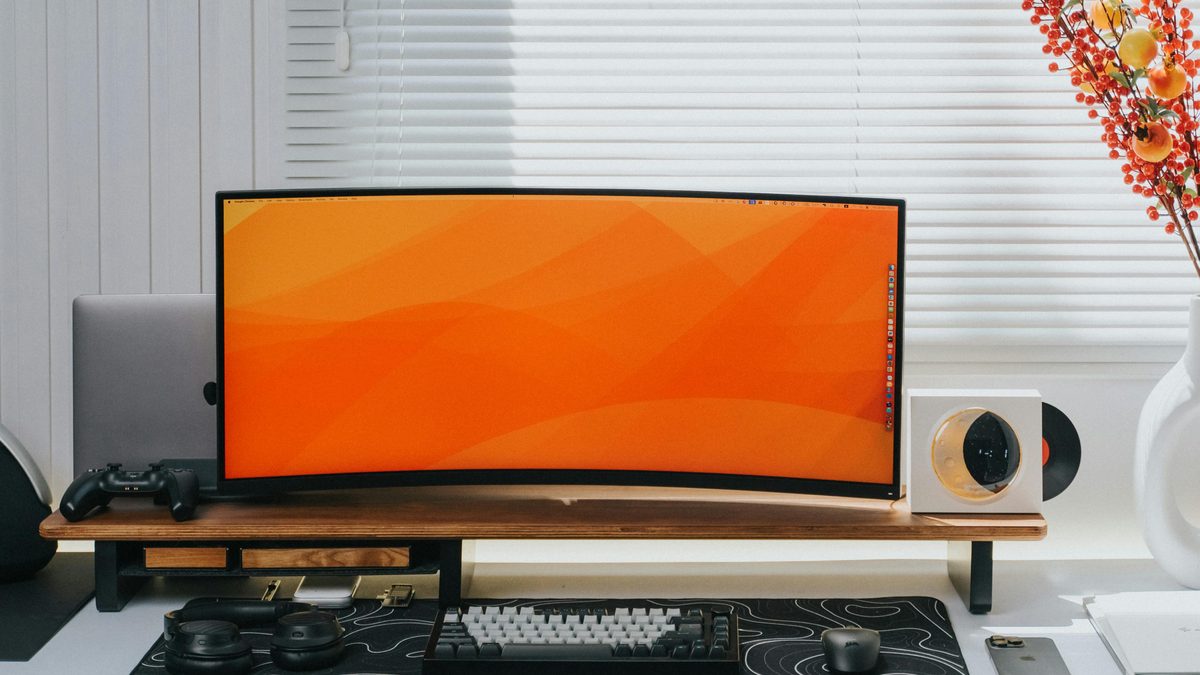
El monitor es una de las compras que más cambia cómo se siente una PC. Podés tener buen procesador, buena tarjeta de video y SSD rápido, pero si la pantalla es floja, todo se ve más pobre. También pasa al revés: comprar un monitor enorme solo porque tiene más pulgadas puede dejarte con baja nitidez, malos colores o una experiencia peor que un modelo más chico pero mejor elegido.
La pregunta no es "¿cuántas pulgadas compro?". La pregunta útil es: qué resolución, panel, tasa de refresco, conectividad y ergonomía tienen sentido para tu escritorio, tu PC y tu uso.
Una persona que trabaja con planillas necesita otra cosa que alguien que juega shooters competitivos. Una PC con gráfica integrada no aprovecha lo mismo que una RTX o Radeon potente. Y un monitor 4K barato no siempre es mejor compra que un 1440p bueno.
Resumen rápido
| Uso principal | Tamaño y resolución que miraría | Prioridad |
|---|---|---|
| Oficina, estudio, navegación | 24 pulgadas 1080p IPS | Texto claro, buen color y precio razonable |
| Gaming económico | 24 pulgadas 1080p 144Hz o más | Fluidez antes que resolución |
| Gaming equilibrado | 27 pulgadas 1440p 144Hz/165Hz | Punto dulce entre nitidez, FPS y precio |
| PC gamer alta | 27 o 32 pulgadas 1440p/4K | Depende de GPU, juegos y distancia |
| Diseño, foto o video | IPS/OLED con buena cobertura de color | Precisión, uniformidad y calibración |
| Productividad pesada | 27 1440p, 32 4K o ultrawide | Espacio útil y comodidad |
La frase corta: 24 pulgadas 1080p es el piso razonable, 27 pulgadas 1440p es el punto dulce para muchas PCs modernas y 4K conviene cuando la PC, el uso y el presupuesto realmente lo justifican.
Tamaño y resolución van juntos
Comprar más pulgadas sin subir resolución puede ser mala idea. Una pantalla grande con pocos píxeles se ve menos nítida, especialmente para texto. Por eso el tamaño tiene que ir acompañado de resolución.
Referencias prácticas:
- 24 pulgadas 1080p: cómodo para escritorio chico, estudio, oficina y gaming económico.
- 27 pulgadas 1080p: usable, pero menos nítido; solo lo elegiría si está muy bien de precio o si priorizás tamaño.
- 27 pulgadas 1440p: uno de los mejores equilibrios para trabajo y gaming.
- 32 pulgadas 1440p: grande y cómodo, aunque menos nítido que 27 1440p.
- 32 pulgadas 4K: excelente para productividad, edición y mucha nitidez.
- Ultrawide 34 pulgadas 1440p: muy cómodo para multitarea y juegos compatibles.
Si pasás muchas horas leyendo, programando, estudiando o trabajando, la nitidez importa más de lo que parece. Un monitor 27 1440p puede sentirse mucho más fino que un 27 1080p. En cambio, si tu prioridad es jugar a muchos FPS con presupuesto ajustado, un monitor 24 1080p 144Hz puede ser más lógico.
Hz: cuándo se nota la tasa de refresco
La tasa de refresco indica cuántas veces por segundo se actualiza la imagen. 60Hz sirve para oficina básica, pero 120Hz, 144Hz, 165Hz o más se sienten mucho más fluidos al mover el mouse, desplazarte por páginas y jugar.
Para gaming, los Hz son clave. Pero hay que ser honesto: si tu PC no genera esos FPS, el monitor no hace magia. Un monitor 240Hz puede ser excelente para esports, pero no tiene sentido si jugás títulos pesados a 70 FPS.
Guía rápida:
| Tasa | Cuándo tiene sentido |
|---|---|
| 60Hz/75Hz | Oficina, estudio, uso básico y presupuestos muy ajustados |
| 100Hz/120Hz | Gran mejora para uso general si aparece a buen precio |
| 144Hz/165Hz | Punto dulce para gaming actual |
| 180Hz/240Hz | Shooters competitivos y PCs capaces de sostener muchos FPS |
| 360Hz o más | Nicho competitivo, no prioridad para la mayoría |
Si estás armando PC gamer, cruzá esta decisión con la guía de cómo armar una PC gamer y con la comparación de Radeon vs GeForce. El monitor debería acompañar a la GPU, no competir contra ella por presupuesto.
Panel: IPS, VA, OLED y TN
El tipo de panel define contraste, colores, ángulos de visión, respuesta y precio. No hay un panel perfecto para todos.
| Panel | Lo bueno | Cuidado con |
|---|---|---|
| IPS | Buenos colores, ángulos amplios, respuesta sólida | Contraste menor que VA/OLED |
| VA | Buen contraste y negros más profundos | Puede tener ghosting en modelos lentos |
| OLED | Negros perfectos, contraste enorme, respuesta excelente | Precio, brillo sostenido y riesgo de burn-in |
| TN | Muy rápido y barato en algunos casos | Colores y ángulos peores |
Para la mayoría, un IPS moderno es la recomendación más segura. Para juegos inmersivos y películas, un buen VA puede ser atractivo si no tiene ghosting molesto. OLED es espectacular, pero todavía es una compra cara y hay que cuidarlo si vas a dejar elementos fijos muchas horas.
Tiempo de respuesta y ghosting
Las fichas técnicas suelen decir "1ms", pero ese número puede ser marketing. Lo importante es cómo responde el panel en pruebas reales. Un monitor puede prometer 1ms y aun así dejar estelas, overshoot o artefactos si el modo rápido es agresivo.
Cuando compares, mirá:
- reviews con pruebas de movimiento;
- ghosting en fondos oscuros;
- overshoot o halos inversos;
- si el modo "overdrive" útil es equilibrado;
- rendimiento a distintos Hz, no solo al máximo.
Para juegos competitivos, esto pesa mucho. Para oficina, estudio y películas, pesa menos que color, brillo y ergonomía.
FreeSync, G-Sync Compatible y VRR
VRR significa tasa de refresco variable. Ayuda a que el monitor sincronice mejor con los FPS de la PC y reduce cortes o tirones visuales. En publicaciones lo vas a ver como FreeSync, Adaptive Sync o G-Sync Compatible.
No hace falta obsesionarse, pero para gaming es una buena señal. Si tenés tarjeta Radeon, FreeSync suele ser natural. Si tenés NVIDIA, buscá que sea G-Sync Compatible o al menos Adaptive Sync por DisplayPort. En muchos monitores funciona bien aunque no tenga la certificación más cara.
Conectividad: el puerto puede limitarte
Antes de comprar, revisá qué puertos trae el monitor y qué salidas tiene tu PC o notebook. No todos los HDMI soportan la misma resolución y Hz. DisplayPort suele ser la opción más cómoda en PC de escritorio gamer.
Mirá:
- HDMI y versión soportada;
- DisplayPort;
- USB-C con video si usás notebook;
- carga por USB-C si querés un cable único;
- hub USB integrado;
- salida de audio;
- compatibilidad VESA para brazo.
Si comprás un monitor 4K o uno de muchos Hz, este punto es obligatorio. Un cable o puerto incorrecto puede dejarte limitado a menos Hz de los que pagaste.
Ergonomía: el soporte también importa
Un monitor bueno con soporte malo puede terminar siendo incómodo. Mirá si permite regular altura, inclinación, giro y pivote. Si no lo permite, al menos revisá compatibilidad VESA para poner un brazo.
Para trabajar varias horas, la altura correcta evita cuello tenso y mala postura. Para doble monitor, VESA ayuda mucho. Para setups chicos, un brazo libera espacio de escritorio.
HDR: no pagues de más por una etiqueta vacía
Muchos monitores dicen HDR, pero no todos pueden mostrar HDR convincente. Para que HDR se note de verdad, hace falta buen brillo, contraste, control de zonas o panel OLED. Un monitor barato con "HDR Ready" puede verse casi igual o peor con HDR activado.
No descartes un monitor por no tener HDR si el resto es bueno. En gama media, prefiero buena resolución, buen panel, buenos Hz y buena ergonomía antes que una etiqueta HDR floja.
Qué elegiría según presupuesto
| Presupuesto | Compra razonable |
|---|---|
| Ajustado | 24 pulgadas 1080p IPS, idealmente 75Hz o más |
| Gamer entrada | 24 pulgadas 1080p 144Hz/165Hz |
| Gamer equilibrado | 27 pulgadas 1440p 144Hz/165Hz |
| Productividad | 27 1440p o 32 4K con buen soporte |
| Competitivo | 24/25 pulgadas 1080p 240Hz o más |
| Entusiasta | 27 1440p OLED, 32 4K alto Hz o ultrawide premium |
Errores que evitaría
- Comprar 32 pulgadas 1080p para leer texto de cerca.
- Pagar 240Hz con una PC que no pasa de 80 FPS.
- Comprar 4K para gaming si la GPU no lo sostiene.
- Elegir por "1ms" sin mirar reviews.
- Ignorar altura, VESA y puertos.
- Pagar HDR barato como si fuera HDR real.
- Comprar ultrawide sin revisar si tus juegos o apps lo aprovechan.
Para seguir comparando
El monitor depende mucho de la PC. Si estás armando desde cero, seguí con cómo armar una PC gamer. Si estás decidiendo GPU, mirá Radeon vs GeForce y la guía de tarjetas NVIDIA. Para ver opciones reales, arrancá por monitores.
Mi recomendación final
Para la mayoría, compraría 24 pulgadas 1080p IPS si el presupuesto es ajustado, o 27 pulgadas 1440p 144Hz si querés una pantalla que acompañe varios años. Las pulgadas importan, pero no mandan solas. Resolución, panel, Hz, puertos y ergonomía deciden si el monitor se disfruta todos los días.