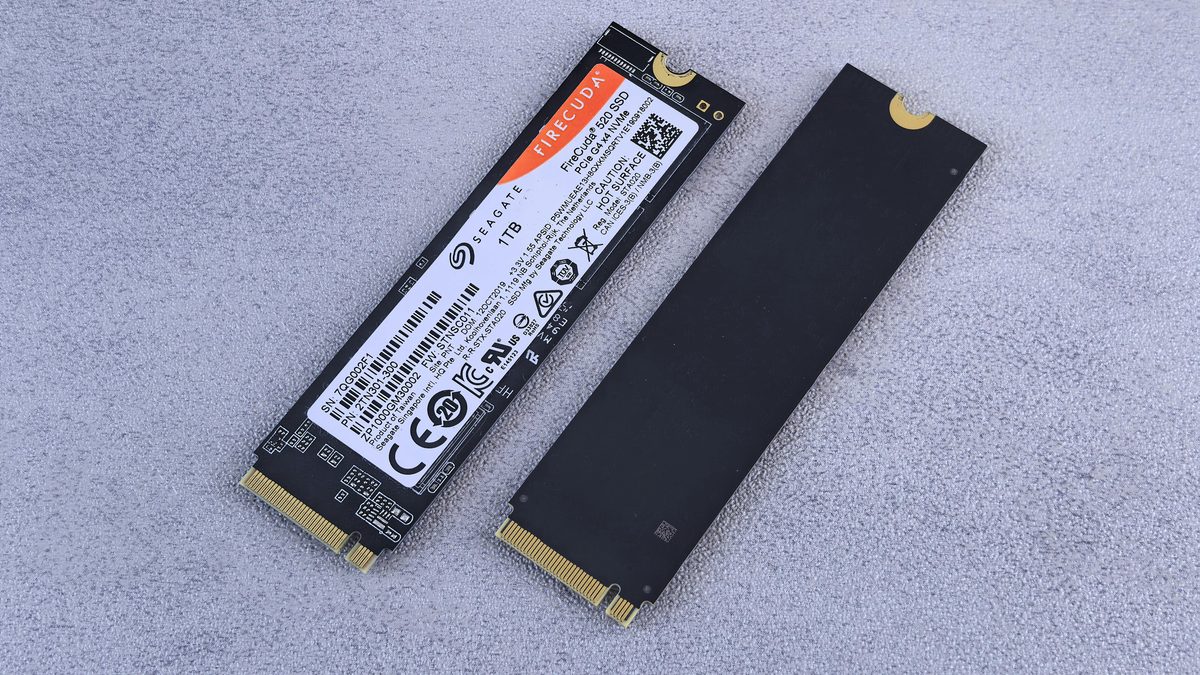
Pasar de un disco mecánico viejo a cualquier SSD fue uno de los upgrades más grandes de la historia de la PC. Pero hoy la comparación más común ya no es HDD vs SSD: es SSD SATA vs SSD NVMe. Los dos son SSD, los dos pueden hacer que Windows abra rápido, los dos son silenciosos y los dos pueden ser buenas compras. La diferencia está en interfaz, formato, velocidad, compatibilidad y uso real.
NVMe es mucho más rápido en números. Pero eso no significa que siempre vayas a sentir una PC dos, tres o cinco veces más rápida. En arranque, navegación y oficina, un SATA bueno todavía puede sentirse muy ágil. En copias grandes, edición, proyectos pesados, juegos modernos, cargas simultáneas y notebooks nuevas, NVMe tiene mucho más sentido.
La compra correcta depende de tu equipo y de tu presupuesto.
Resumen rápido
| Caso | Elegiría | Motivo |
|---|---|---|
| PC vieja sin M.2 NVMe | SSD SATA 2.5 | Upgrade simple, barato y compatible |
| Notebook moderna con slot M.2 | NVMe | Mejor rendimiento y formato más actual |
| PC gamer nueva | NVMe 1TB o 2TB | Cargas rápidas, menos cables y mejor plataforma |
| Solo oficina y estudio | SATA o NVMe según precio | En uso liviano, ambos se sienten bien |
| Edición de video, fotos o archivos grandes | NVMe | La velocidad sostenida sí se nota |
| Segundo disco para biblioteca | SATA grande o NVMe económico | Depende de slots libres y precio por GB |
La frase corta: si el equipo soporta NVMe y el precio está cerca, comprá NVMe; si estás reviviendo una PC vieja o necesitás capacidad barata, un SSD SATA sigue teniendo sentido.
SATA y NVMe no son la misma categoría
SATA es una interfaz más vieja. Los SSD SATA de 2.5 pulgadas se conectan con cable SATA y alimentación desde la fuente. También existen SSD M.2 SATA, que usan formato M.2 pero no protocolo NVMe. NVMe, en cambio, usa PCI Express y suele venir en formato M.2.
Esto genera confusión:
- 2.5 SATA: el SSD rectangular clásico.
- M.2 SATA: mismo protocolo SATA, pero en formato tarjeta M.2.
- M.2 NVMe: formato M.2, protocolo NVMe, mucho más rápido.
- PCIe 3.0, 4.0, 5.0: generaciones que pueden cambiar la velocidad máxima de un NVMe.
No alcanza con que el conector "entre". Hay motherboards y notebooks con M.2 que soportan SATA, NVMe o ambos. Antes de comprar, revisá el manual del equipo.
Velocidad: números grandes, impacto variable
Un SSD SATA suele rondar el techo práctico de SATA. Un NVMe PCIe 3.0, 4.0 o 5.0 puede multiplicar varias veces esa velocidad en lectura y escritura secuencial. En benchmarks, NVMe gana por mucho.
Pero el uso diario no siempre es benchmark. Abrir Chrome, Word, Discord o Windows depende de muchos accesos chicos, CPU, RAM, antivirus y estado del sistema. Por eso pasar de SATA a NVMe se nota menos que pasar de HDD a SSD.
Donde NVMe sí se nota más:
- copiar archivos grandes;
- mover videos pesados;
- editar video desde el mismo disco;
- instalar juegos enormes;
- descomprimir proyectos grandes;
- usar máquinas virtuales;
- trabajar con muchas fotos RAW;
- cargar juegos con assets pesados;
- hacer varias tareas de disco al mismo tiempo.
Si tu uso es navegar, estudiar y mirar videos, un SSD SATA 1TB puede sentirse perfecto. Si editás, jugás pesado o armás PC nueva, miraría NVMe 1TB o NVMe 2TB.
Juegos: no todo carga igual
En juegos, un SSD evita esperas largas frente a discos mecánicos. Entre SATA y NVMe, la diferencia depende mucho del juego. Algunos cargan apenas más rápido. Otros, especialmente los más modernos y pesados, pueden beneficiarse más de NVMe, sobre todo si transmiten muchos datos durante la partida.
Para una PC gamer nueva, yo no arrancaría con SATA como disco principal salvo que el presupuesto esté muy ajustado. Un NVMe 1TB es el punto de partida razonable, y 2TB se vuelve tentador si instalás muchos juegos.
Pero si ya tenés un NVMe principal y querés un segundo disco para biblioteca, un SATA grande puede seguir siendo útil si está barato y tenés bahía/cables. Lo importante es no dejar juegos actuales en un disco mecánico lento si podés evitarlo.
Notebooks: compatibilidad antes que oferta
En notebooks, la decisión se vuelve más delicada. Muchas ya no traen bahía 2.5, así que un SSD SATA clásico ni entra. Otras tienen un slot M.2 libre. Algunas soportan NVMe, otras M.2 SATA, y otras tienen almacenamiento soldado.
Antes de comprar para notebook:
- buscá el modelo exacto;
- revisá si tiene slot libre;
- mirá largo del M.2: 2280, 2242 u otro;
- confirmá si soporta NVMe;
- revisá si necesita tornillo, soporte o disipador fino;
- mirá si abrirla afecta garantía.
La guía de cómo comparar notebooks entra más en estos detalles. En portátiles modernos, NVMe suele ser la opción natural, pero compatibilidad manda.
PCIe 3.0, 4.0 y 5.0: cuándo pagar más
No todos los NVMe son iguales. PCIe 3.0 ya es muy rápido para uso común. PCIe 4.0 es el punto dulce para muchas PCs actuales. PCIe 5.0 puede ser rapidísimo, pero suele ser más caro, calentar más y no siempre se aprovecha en uso normal.
| Tipo de NVMe | Cuándo lo miraría |
|---|---|
| PCIe 3.0 | Upgrades económicos, notebooks y uso general |
| PCIe 4.0 | PC gamer nueva, edición, buena relación rendimiento/precio |
| PCIe 5.0 | Workstation o entusiasta que realmente mueve datos pesados |
Si el precio de un NVMe PCIe 4.0 está cerca de un PCIe 3.0, elegiría 4.0. Si cuesta mucho más y tu uso es común, no me obsesionaría.
DRAM, HMB y modelos baratos
Algunos SSD tienen caché DRAM propia. Otros usan HMB, que aprovecha memoria del sistema. Otros son muy básicos y pueden caer bastante cuando llenan caché o cuando están casi llenos.
No necesitás aprender toda la arquitectura para comprar bien, pero sí conviene evitar el SSD más barato sin mirar reviews. En un disco principal, yo priorizaría:
- marca y modelo reconocible;
- buen historial de confiabilidad;
- 1TB si el presupuesto lo permite;
- garantía decente;
- rendimiento sostenido razonable;
- temperatura controlada.
En NVMe baratos, un disipador puede ayudar si la motherboard lo trae. En notebooks, cuidado con disipadores altos que no entran.
Capacidad: no compres demasiado justo
La velocidad importa, pero la capacidad también. Un SSD lleno rinde peor y te obliga a borrar cosas todo el tiempo. Hoy 500GB puede alcanzar para oficina, pero queda corto para juegos, edición o uso mixto. 1TB es el punto dulce. 2TB ya es ideal si instalás muchos juegos o guardás proyectos pesados.
Guía simple:
| Uso | Capacidad mínima razonable |
|---|---|
| Oficina y estudio | 500GB |
| Notebook principal | 1TB si el presupuesto permite |
| PC gamer | 1TB mínimo, 2TB ideal |
| Edición o trabajo pesado | 2TB o más según proyectos |
| Segundo disco | La mayor capacidad confiable que cierre en precio |
Qué elegiría según equipo
| Equipo | Compra recomendada |
|---|---|
| PC vieja con SATA | SSD SATA 2.5 de 500GB o 1TB |
| PC con M.2 NVMe libre | NVMe 1TB |
| PC gamer nueva | NVMe PCIe 4.0 1TB o 2TB |
| Notebook moderna | NVMe compatible con el formato físico |
| Workstation | NVMe rápido y con buena refrigeración |
| Biblioteca secundaria | SATA grande o NVMe económico según slots |
Errores que evitaría
- Comprar M.2 pensando que siempre es NVMe.
- Comprar NVMe para una notebook sin confirmar compatibilidad.
- Pagar PCIe 5.0 para navegar y usar Office.
- Comprar 256GB como disco principal en 2026.
- Instalar un NVMe caliente sin disipación en un gabinete mal ventilado.
- Elegir marca desconocida por ahorrar poco.
- No clonar o respaldar datos antes de cambiar disco.
Para seguir comparando
El SSD se cruza con motherboard, notebook y RAM. Si estás armando PC, mirá motherboards AMD AM5 o motherboards Intel. Si estás actualizando notebook, pasá por cómo comparar notebooks. Si el equipo se siente lento por memoria, también puede servir DDR4 vs DDR5.
Para productos, arrancá por SSD SATA y SSD M.2 NVMe.
Mi recomendación final
Si tu equipo soporta NVMe, elegiría NVMe 1TB como disco principal. Si el presupuesto da, 2TB. Si estás reviviendo una PC vieja o necesitás almacenamiento barato, un SSD SATA todavía es una mejora enorme frente a un disco mecánico y puede ser una compra inteligente. Lo importante es no mezclar formato, protocolo y compatibilidad como si fueran lo mismo.