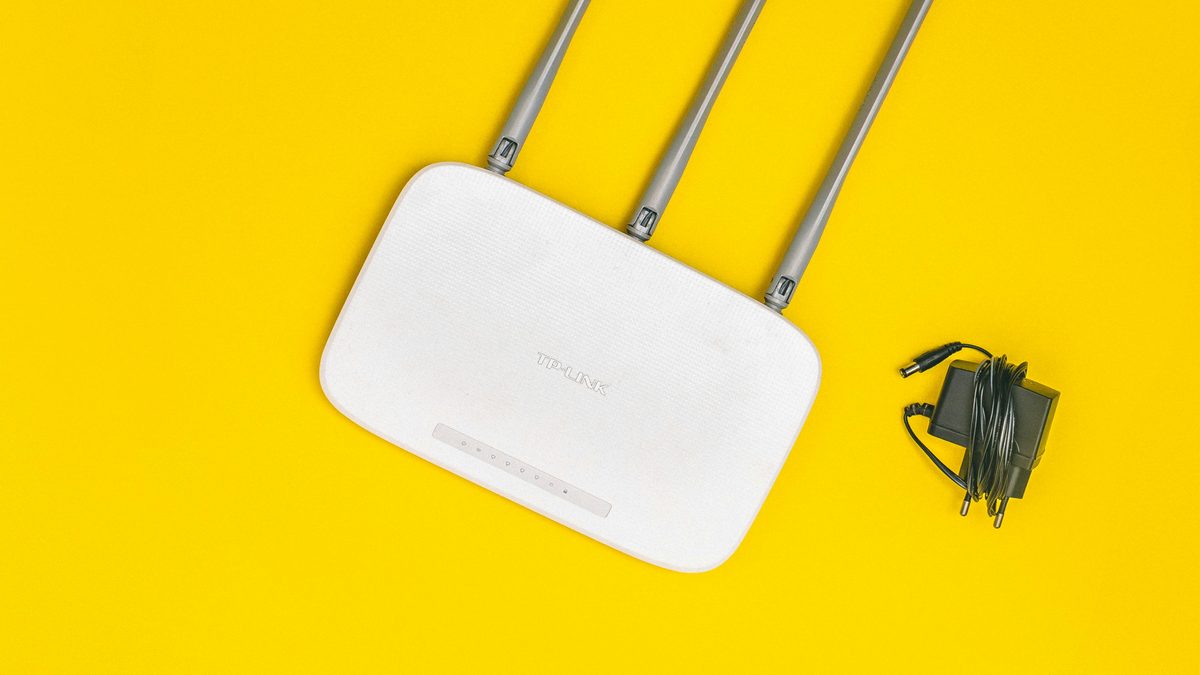
La conexión de red se nota más de lo que parece. Una PC potente con mala conexión puede tener descargas lentas, videollamadas inestables, ping irregular y partidas online con cortes. Y no siempre se arregla comprando el router más caro: a veces el problema es ubicación, interferencia, adaptador viejo, cable malo o creer que Wi-Fi reemplaza todo.
Ethernet sigue siendo la opción más estable para una PC fija. Wi-Fi 6 es una mejora muy razonable para casas con muchos dispositivos. Wi-Fi 7 puede ser excelente, pero solo si router, PC/notebook, banda, regulación local y presupuesto acompañan.
Resumen rápido
| Caso | Elegiría | Motivo |
|---|---|---|
| PC de escritorio cerca del router | Ethernet | Menor latencia, más estabilidad y costo bajo |
| Notebook o PC lejos del router | Wi-Fi 6 | Buen equilibrio de precio y rendimiento |
| Casa con muchos equipos nuevos | Wi-Fi 6/6E | Mejor manejo de congestión y bandas más limpias |
| Entusiasta sin límite | Wi-Fi 7 + Ethernet 2.5G/10G donde aplique | Más margen, baja latencia y red preparada |
| Gaming competitivo | Ethernet primero | La estabilidad pesa más que la velocidad máxima |
La frase corta: si podés pasar cable, Ethernet gana; si necesitás inalámbrico, Wi-Fi 6 ya es muy buen punto de partida; Wi-Fi 7 vale cuando todo el ecosistema lo aprovecha.
Ethernet: aburrido, barato y excelente
Ethernet no tiene marketing sexy, pero para PC fija sigue siendo la referencia. Un cable Cat5e o Cat6 bien puesto puede dar una conexión más estable que cualquier Wi-Fi en una casa complicada. Para juegos online, videollamadas y trabajo remoto, estabilidad y latencia importan más que velocidad teórica.
Elegiría Ethernet si:
- la PC está cerca del router;
- jugás competitivo;
- hacés streaming;
- movés archivos grandes dentro de la red;
- querés evitar interferencias;
- el escritorio es fijo.
Para una conexión común, cable Ethernet Cat6 es una búsqueda razonable. Si tu motherboard o router tiene 2.5GbE, también podés mirar switches o adaptadores compatibles, pero no hace falta para todo el mundo.
Wi-Fi 6: el equilibrio para la mayoría
Wi-Fi 6 se basa en 802.11ax y mejora especialmente redes con varios dispositivos. No es solo más velocidad máxima: también trabaja mejor la eficiencia, latencia y congestión con tecnologías como OFDMA y MU-MIMO cuando router y cliente lo soportan.
Compraría router Wi-Fi 6 si:
- tu router viejo se satura;
- hay varios celulares, notebooks, TVs y consolas;
- tu notebook ya soporta Wi-Fi 6;
- no podés cablear;
- querés una mejora sin pagar precio de entusiasta.
Wi-Fi 6E agrega la banda de 6GHz en equipos compatibles, lo que puede ser muy útil si está disponible y habilitado en tu equipo/router. Esa banda suele estar menos congestionada, pero tiene menos alcance que 2.4GHz.
Wi-Fi 7: potente, pero no mágico
Wi-Fi 7 trae mejoras importantes como Multi-Link Operation, canales de hasta 320MHz en 6GHz y 4K QAM en condiciones ideales. En teoría puede dar más velocidad, menor latencia y mejor confiabilidad. En la práctica, depende muchísimo de que todo sea compatible.
Para aprovechar Wi-Fi 7 necesitás:
- router Wi-Fi 7;
- PC/notebook/celular compatible;
- drivers correctos;
- buena ubicación;
- banda y canal disponibles;
- internet o red local que justifique el salto.
Miraría router Wi-Fi 7 si estás armando red premium, tenés dispositivos nuevos, movés archivos dentro de casa o querés comprar con margen. No lo compraría solo para una PC vieja con adaptador Wi-Fi básico.
La escalera de presupuesto
| Segmento | Compra lógica | Qué priorizar |
|---|---|---|
| Económico | Cable Ethernet Cat6 o adaptador Wi-Fi USB decente | Estabilidad antes que velocidad máxima |
| Valor/equilibrado | Router Wi-Fi 6 + cable para la PC principal | Mejor cobertura y menos ping variable |
| Premium | Wi-Fi 6E/7 + placas PCIe buenas | Banda limpia, drivers y antenas |
| Sin límite | Wi-Fi 7, Ethernet 2.5G/10G, switches y cableado serio | Red completa, no solo router caro |
Si el presupuesto no tiene techo, combinaría: Ethernet para PC fija, Wi-Fi 7 para dispositivos móviles y cableado 2.5G/10G si movés archivos grandes. Pero si solo navegás y jugás online, una red ordenada vale más que números enormes.
Adaptadores: USB, PCIe y antenas
En PC de escritorio, un adaptador PCIe con antenas externas suele ser más estable que un USB mini escondido atrás del gabinete. El USB sirve como solución simple, pero puede sufrir más por posición, calor o interferencia.
Mirá:
- Wi-Fi 6/6E/7 real;
- Bluetooth incluido si lo necesitás;
- antenas externas con base;
- drivers para Windows;
- si ocupa PCIe y espacio interno;
- compatibilidad con tu router.
Buscar placa Wi-Fi PCIe tiene sentido si no podés cablear y querés algo más serio que un dongle barato.
Router, ubicación y paredes
El router más caro no atraviesa paredes imposibles. Ubicación, altura, interferencias y distancia importan muchísimo.
Consejos simples:
- ponelo en lugar abierto;
- evitá esconderlo en muebles cerrados;
- no lo pegues al piso;
- separalo de microondas y equipos que metan ruido;
- usá cable para la PC principal si podés;
- considerá mesh si la casa es grande.
Gaming, trabajo y streaming
Para gaming competitivo, Ethernet primero. Para streaming y videollamadas, estabilidad. Para descargas, velocidad. Para trabajo remoto, ping estable y pocos cortes. No todas las necesidades son iguales.
Si tenés una PC gamer, la conexión también forma parte del armado. No tiene sentido gastar mucho en GPU y después jugar con un adaptador Wi-Fi viejo con mala señal.
Errores que evitaría
- Comprar Wi-Fi 7 si la PC no lo soporta.
- Poner el router encerrado en un mueble.
- Usar cable viejo o dañado y culpar al proveedor.
- Comprar adaptador USB diminuto para gaming competitivo.
- Creer que más Mbps siempre baja el ping.
- No revisar si tu plan de internet o red local aprovecha más velocidad.
- Ignorar drivers de Wi-Fi en notebooks.
Para seguir comparando
Si la conexión es para jugar, conectalo con cómo armar una PC gamer. Si es para notebook, mirá notebooks para estudiar o notebooks gamer. Para productos, arrancá por routers y cables/adaptadores.
Mi recomendación final
Para PC fija, Ethernet si podés. Para Wi-Fi normal, Wi-Fi 6. Para red premium y dispositivos nuevos, Wi-Fi 7 con criterio. La mejor conexión no es la que promete más velocidad en la caja: es la que te da menos cortes, menos latencia variable y más estabilidad en tu casa real.